Gestion des comptes
L'écran de gestion des comptes permet plusieurs actions
- Éditer la fiche entreprise de SESAHUB (Identité de l'entreprise, période de l'exercice comptable, jours d'ouverture de l'entreprise)
- Gestion des utilisateurs (créer, ajouter ou supprimer un utilisateur)
- Gestion des licences (attribution des licences, type de licence, date de renouvellement des licences)
- Gestion du paramètre d'affichage des tableaux de bord par défaut (période actuelle, ou période précédente)
Éditer la fiche entreprise
Accéder au module "Gestion des comptes" :
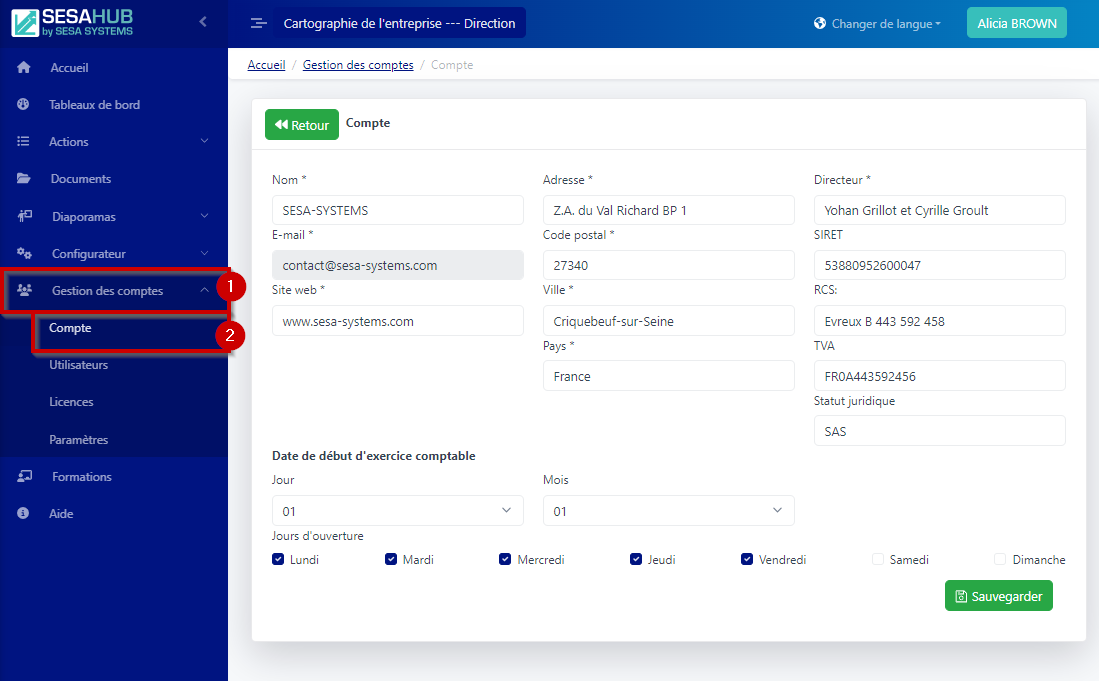
- Dérouler le menu "Gestion des comptes"
- Accéder à "Compte"
L'écran d'édition du compte apparait. Cet écran permettra d'éditer les éléments suivants :
- Les données légales et administratives de l'entreprise (Identité, directeur, exercice comptable, forme juridique, numéro de TVA etc...)
- Gérer les jours d'ouverture de l'entreprise. L'E-Mail renseigné dans cet écran est l'E-mail fournit lors de la création. Pour toute demande de modification de cette dernière, il faudra en faire la demande au support technique de SESAHUB
Gestion des utilisateurs
Accéder au module "Gestion des comptes" :
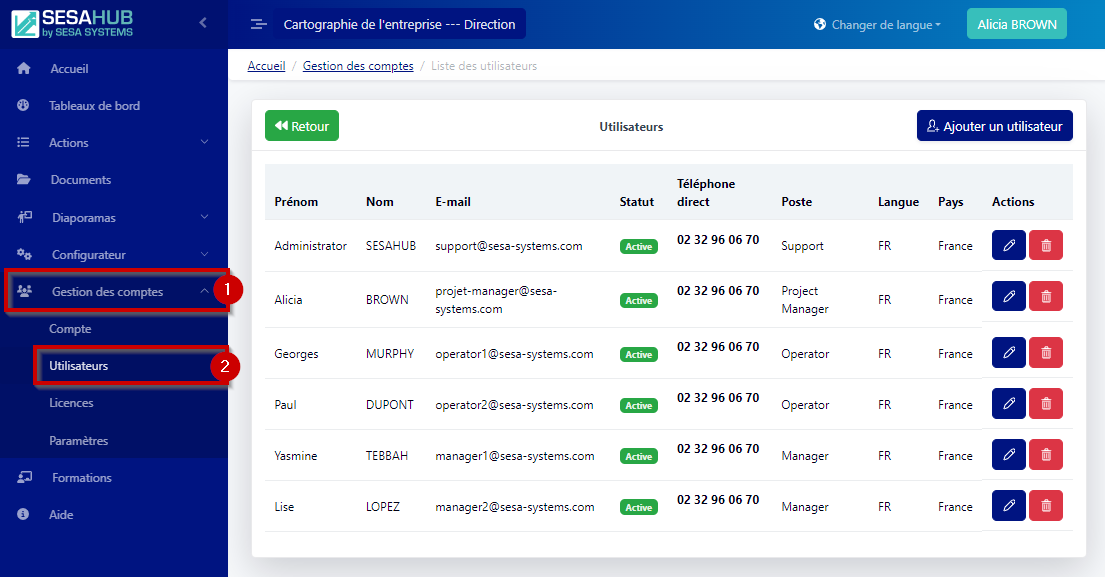
- Dérouler le menu "Gestion des comptes"
- Accéder à "Utilisateurs"
Cet écran permet la visualisation, création, édition et suppression d'un utilisateur
Création d'un utilisateur
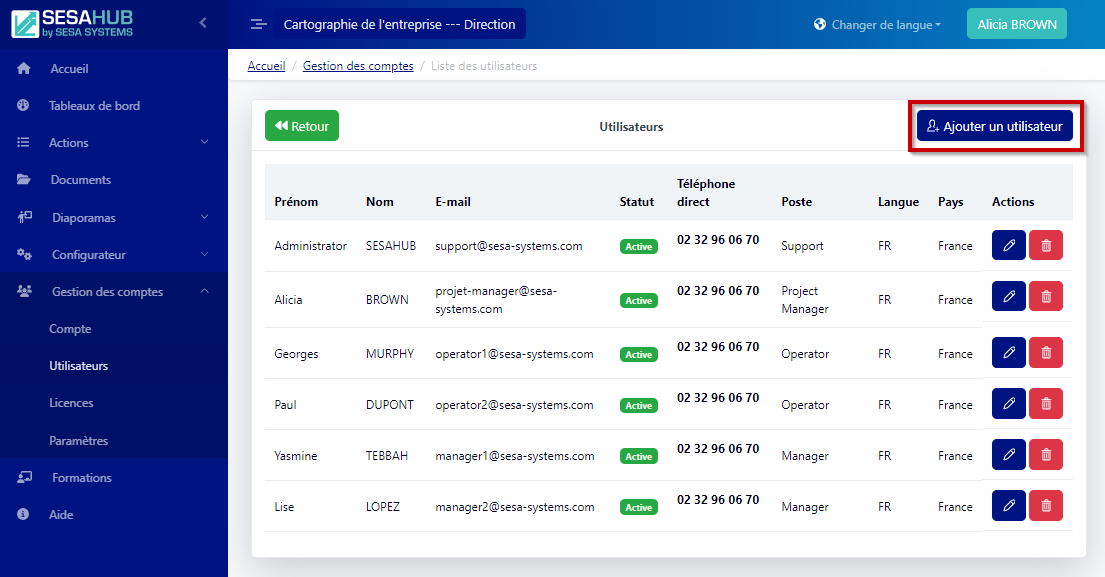
Cliquer sur "Ajouter un utilisateur
La page de création s'affiche. Compléter ensuite les champs pour créer l'utilisateur et sauvegarder :
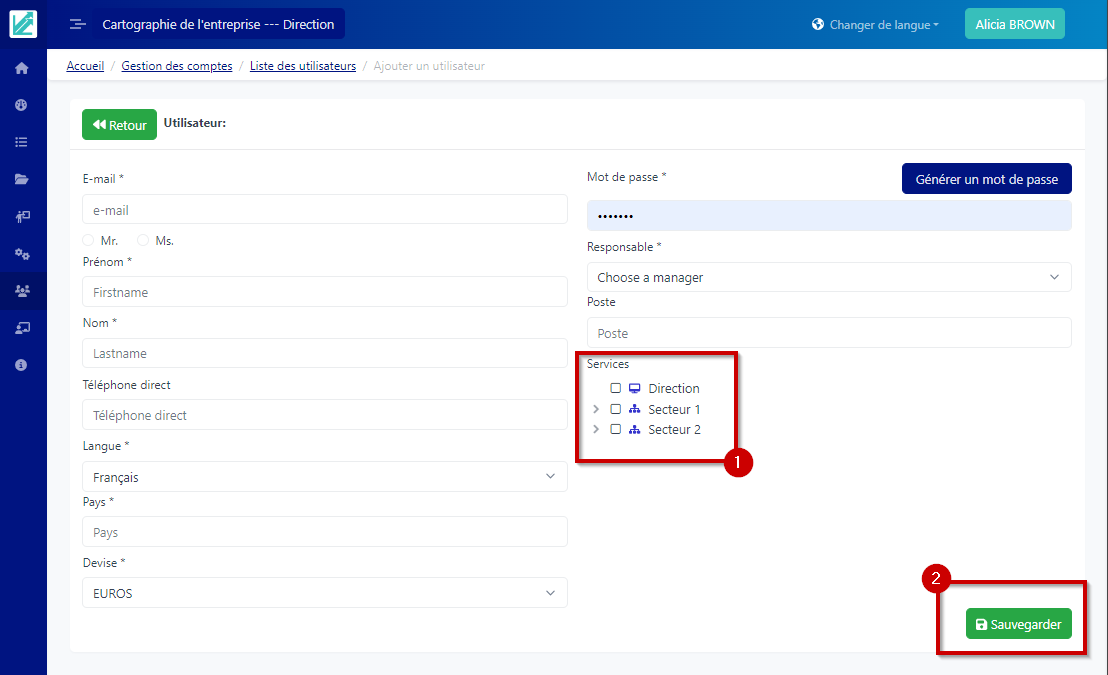
- Il sera important de lier l'utilisateur au bon service afin qu'il ne puisse pas accéder à des services auquel l'utilisateur n'a pas le droit d'avoir accès.
- L'utilisateur aura donc accès ensuite aux services enfants de son services, mais n'aura pas accès aux services parents de son propre service.
- Sauvegarder la création du compte.
Attention L'utilisateur est créé, mais aucune licence ne lui est attribuée, l'accès à l'application SESAHUB ne lui sera pas possible tant qu'aucune licence ne lui est attribuée
Éditer d'un utilisateur
Cliquer sur le bouton d'éditon de l'utilisateur
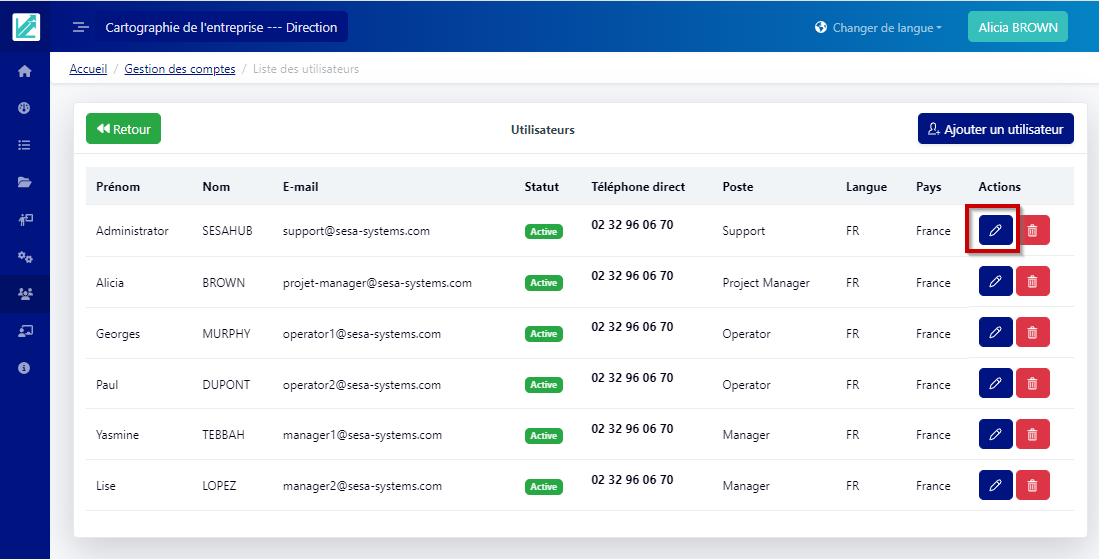
Cette action ammènera sur la fiche de l'utilisateur, elle pourra être modifiée selon le besoin.
Supprimer un utilisateur
Cliquer sur le bouton de suppression d'utilisateur
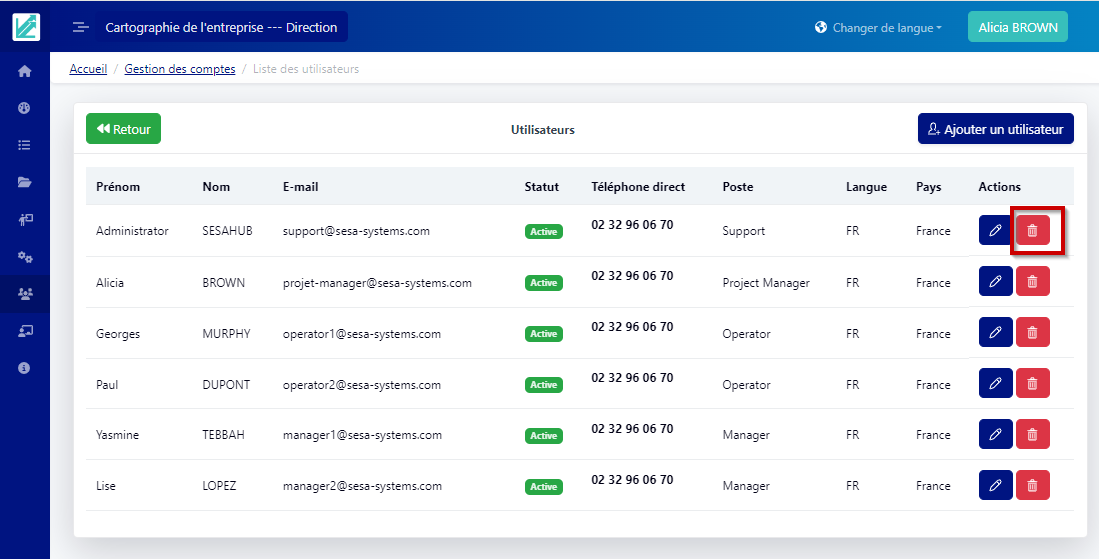
Le compte sera supprimé et la ou les licences qui lui étaient attribuées seront de nouveau disponible
Attention la suppression de l'utilisateur ne sera possible que si aucune tâche, ou PDCA ne lui ont été attribuées.
Gestion des licences
Accéder au module "Gestion des comptes" :
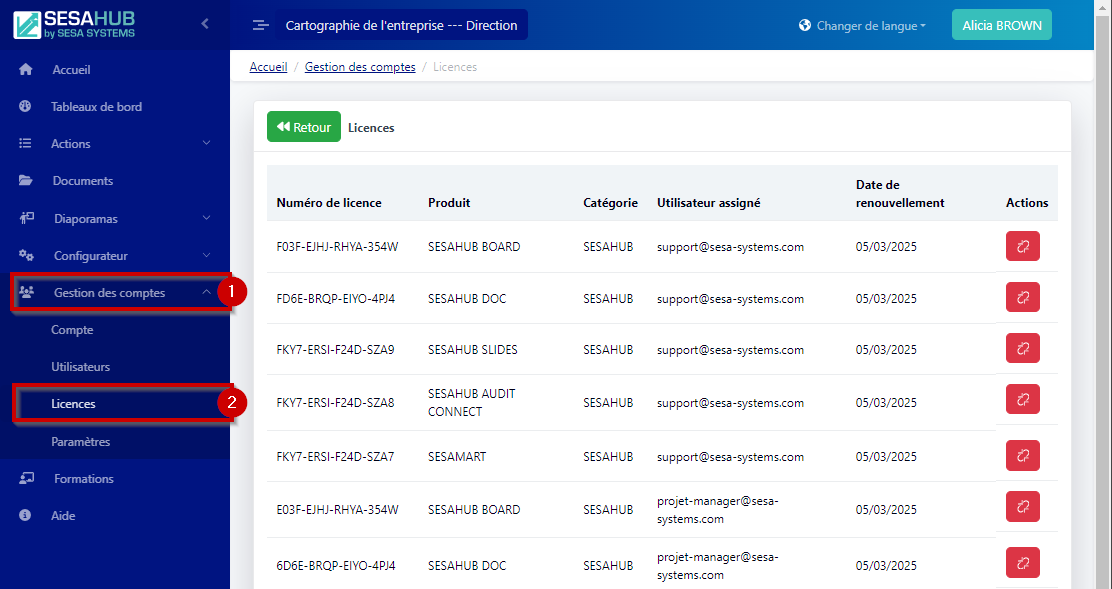
- Dérouler le menu "Gestion des comptes"
- Accéder à "Licences"
Depuis cet écran, il est possible de visualiser les licences affectées et les licences à affecter
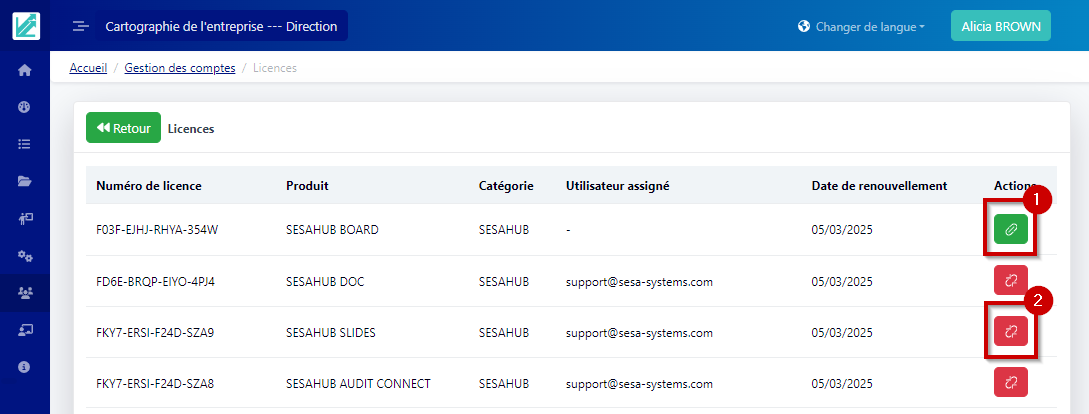
- Bouton pour attribuer une licence à un utilisateur
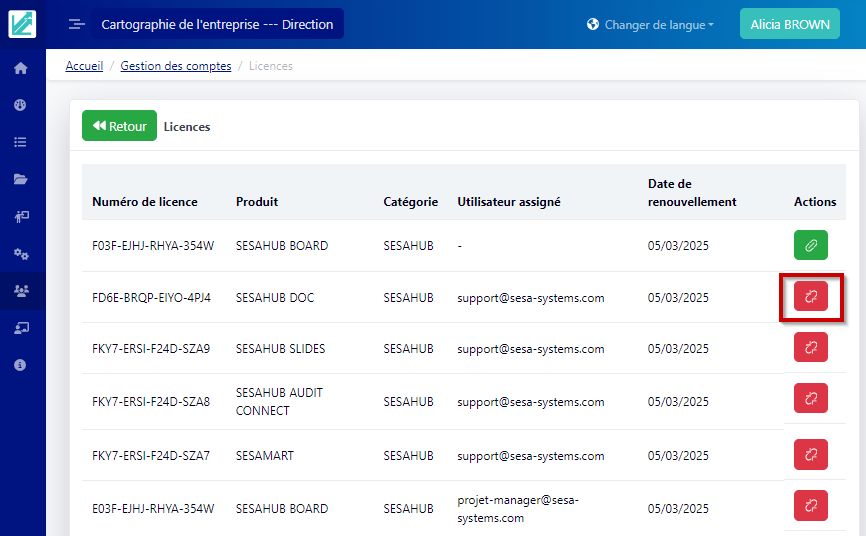
- Bouton pour supprimer l'attribution de la licence à l'utilisateur
Il existe différentes licences permettant l'accès à certains module :
- SESAHUB BOARD : Licence permettant l'accès aux tableaux de bord de service, Tâches, PDCA, le module de formation, ainsi que le module d'aide
- SESAHUB DOC : Licence optionnelle permettant l'accès au module Documentaire
- SESAHUB SLIDES : Licence optionnelle permettant l'accès au module Diaporamas
Attribuer une licence
Cliquer sur le bouton pour attribuer une licence
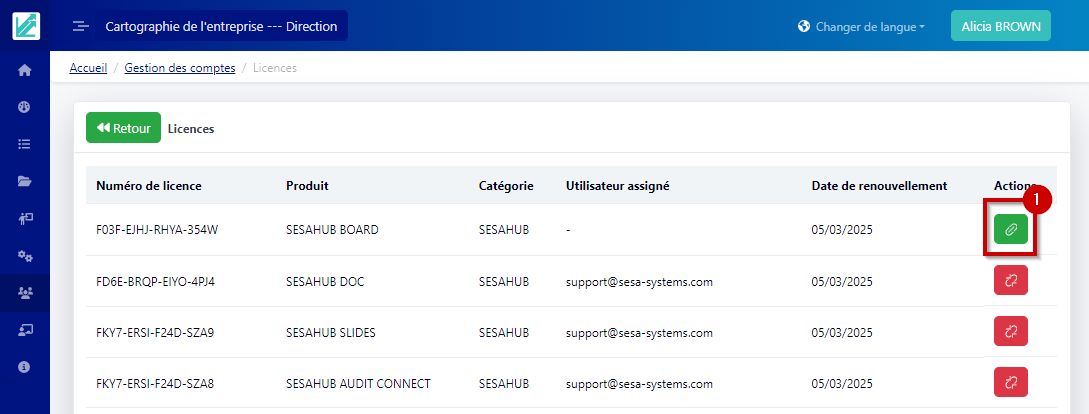
Une fenêtre popup apparait demandant de sélectionner un utilisateur à qui attribuer la licence
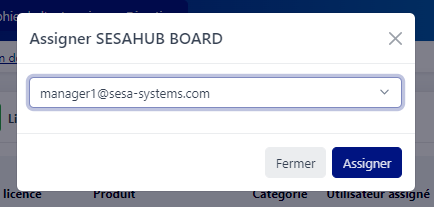
Cliquer sur "Assigner" pour valider l'assignation de la licence
Supprimer l'assignation de la licence d'un utilisateur
Cliquer sur le bouton pour supprimer l'assignation d'une licence
Gestion du paramètre d'affichage des tableaux de bord
Il est possible de gérer l'affichage par défaut des tableaux de bord. Pour ce faire, accéder au module "Gestion des comptes"
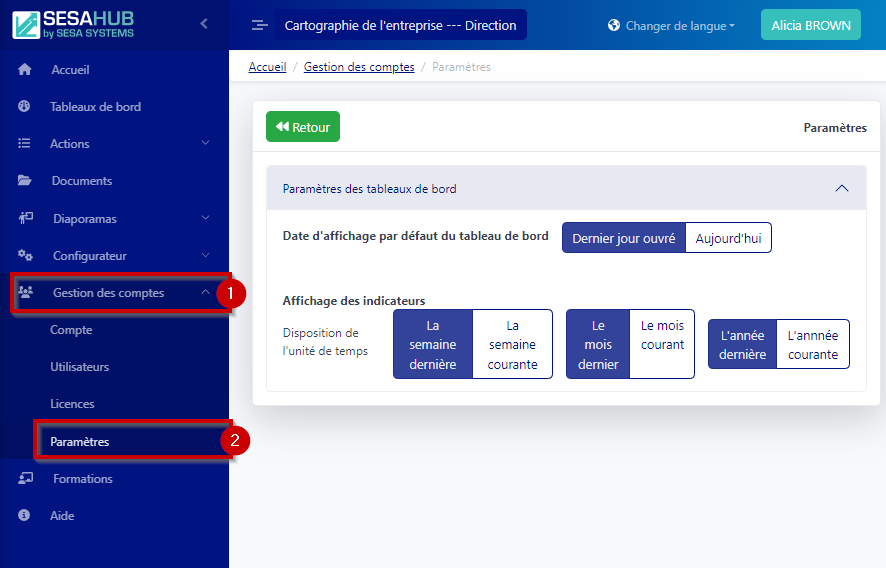
- Dérouler le menu "Gestion des comptes"
- Accéder à Paramètres
L'écran suivant s'affiche permettant de sélectionner la période d'affichage des indicateurs des tableaux de bord :
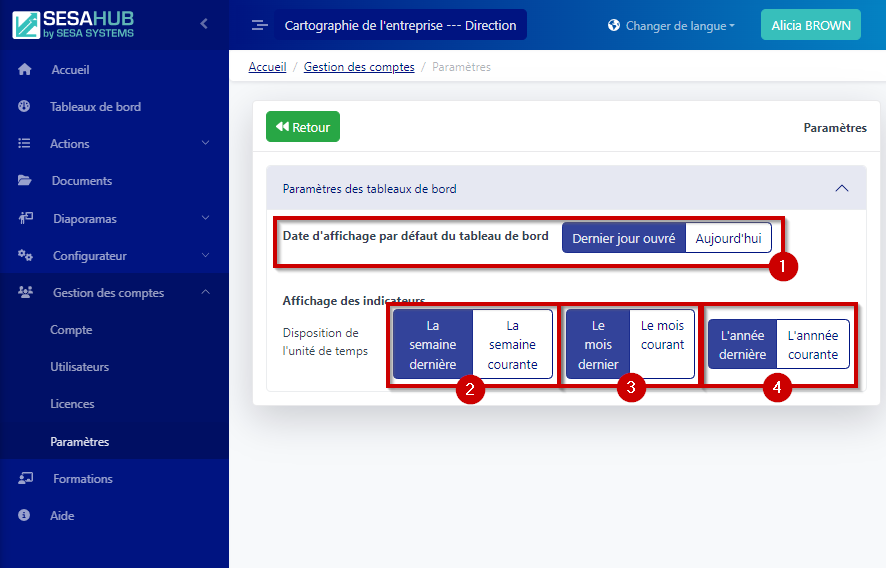
Le paramètre actif apparaitra en blanc sur fond bleu
- Affichage des résultats d'indicateur journalier au dernier jour ouvré ou à la date du jour actuelle (Dans cet exemple, l'affichage sera sur les résultats du dernier jour ouvré)
- Affichage des résultats d'indicateur hebdomadaire à la semaine précédente ou la semaine courante (Dans cet exemple, l'affichage sera sur les résultats de la semaine précédente)
- Affichage des résultats d'indicateur sur le mois précédent ou le mois courant (Dans cet exemple, l'affichage sera sur les résultats du mois dernier)
- Affichage des résultats d'indicateur sur l'année précédente ou l'année courante (Dans cet exemple, l'affichage sera sur les résultats de l'année précédente)
Chaque paramètre est indépendent et n'agira que sur les indicateurs de sa période.
La saisie rapide sera impactée uniquement sur les indicateurs journaliers, la saisie rapide des indicateurs hebdomadaires, mensuels et annuels se font par rapport à la date courante.